"Manipulando celdas."
Seleccionar una o varias celdas
Haga clic en la celda para seleccionarla. O bien use el teclado para navegar a esta y seleccionarla.
Para seleccionar un rango, seleccione una celda y, después, con el botón primario del mouse presionado, arrastre las demás.
O bien use Mayús + teclas de dirección para seleccionar el rango.
Para seleccionar rangos de celdas y celdas no adyacentes, mantenga presionada la tecla Ctrl y seleccione las celdas
Seleccionar una tabla, lista u hoja de cálculo
Para seleccionar una tabla o lista, seleccione una celda en la tabla o lista y, después, presione Ctrl + E.
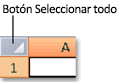
Para seleccionar toda la hoja de cálculo, haga clic en el botón Seleccionar todo en la esquina superior izquierda.
 ampliar o reducir una selección en Excel: Se utiliza la tecla MAYUS paraampliar o reducir el rango seleccionado.
Copiar celdas utilizando el Portapapeles
la operación de copiar duplica una celda o rango de celdas a otra posición . Cuando se utilizas el portapapeles entran en juego 2 operaciones Copiar y Pegar. La operación de Copiar duplicará las celdas seleccionadas al portapapeles de Windows y Pegar copia la información del portapapeles en la celda actual. Para copiar unas celdas a otra posición:
1 Seleccionar las celdas a copiar.
2 Seleccionar el menú Edición.
3 Elegir la opción Copiar.
O bien, hacer clic sobre el botón Copiar de la barra de herramientas.
4 Seleccionar las celdas donde quieres copiarlas.
5 Seleccionar el menú
Copiar celdas utilizando el ratón
para duplicar un rango de celdas a otra posición dentro de la misma hoja, sin utilizar el portapapeles:
1 Seleccionar las celdas a copiar.
2 Situarse sobre un borde de la selección.
El puntero del ratón se convertirá en una flecha blanca apuntando hacia la izquierda.
3 Pulsar la tecla CTRL.
Obsérvese cómo ahora en el puntero del ratón se añadirá el signo +.
4 Manteniendo pulsada CTRL, pulsar el botón del ratón y manteniéndolo pulsado, arrastrarlo hasta donde se desee copiar el rango.
5 Soltar el botón del ratón.
6 Soltar la tecla CTRL.
Edición.
6 Elegir la opción Pegar.
O bien, hacer clic sobre el botón Pegar de la barra de herramientas.
Copiar en celdas adyacentes
Veamos un método muy rápido para copiar fórmulas en celdas adyacentes. Dicho método utiliza el Cuadro de Relleno, y cuidado , ya que si en las celdas a copiar no hay fórmulas sino valores constantes, puede que no funcione tal como aquí se indica.
Cuando se tiene una celda o un rango seleccionado, en la esquina inferior derecha de la selección aparece un pequeño cuadro negro, que sirve para copiar la selección en celdas adyacentes.
Si lo que se copia es una fórmula o un valor cualquiera se realizará la copia normal, sin embargo existen varias series de fechas, horas o meses que modificará la operación normal de copiado.
Por ejemplo si se copia una celda cuyo contenido ee Enero en la celdas adyacentes, las celdas copiadas seguirán la secuencia de meses, Febrero, Marzo,...
Si por lo contrario se copia una celda cuyo contenido es una fecha como por ejemplo 22/07/68, las celdas copiadas seguirán la serie de fechas, 23/07/68, 24/07/68,...
Lo mismo ocurre con horas, si se copia una celda con por ejemplo la hora 10:00, las copiadas seguirán 11:00, 12:00,....
Existen también otras series como podrían ser numéricas.
Por ejemplo, si en la celda A1 está el valor 1 y en B1 el valor 2, seleccionando las dos celdas y con el cuadro de llenado se copian las celdas hacia la derecha, en la celdas adyacentes se seguirá la serie, 3, 4, 5,...
Para copiar un rango de celdas a otra posición siempre que ésta última sea adyacente a la inicial:
1 Seleccionar las celdas a copiar.
2 Situarse sobre la esquina inferior derecha de la selección.
El puntero del ratón se convertirá en cruz negra.
3 Pulsar el botón del ratón y manteniéndolo pulsado, arrástralo hasta donde se desea copiar el rango.
4 Soltarel botón del ratón.
En algunas ocasiones puede interesar copiar el valor de una celda sin llevarnos la fórmula, o copiar la fórmula pero no el formato o aspecto de la celda, es decir, elegir los elementos del rango a copiar. Esta posibilidad nos la proporciona el Pegado especial.
Para utilizar esta posibilidad:
1 Seleccionar las celdas a copiar.
2 Seleccionar el menú Edición.
3 Elegir la opción Copiar.
O bien, hacer clic sobre el botón Copiar de la barra de herramientas.
4 Seleccionar las celdas donde se desea copiarlas.
5 Seleccionar el menú Edición.
6 Elegir la opción Pegado especial...
Copiar celdas utilizando el Portapapeles
La operación de copiar duplica una celda o rango de celdas a otra posición . Cuando se utilizas el portapapeles entran en juego 2 operaciones Copiar y Pegar. La operación de Copiar duplicará las celdas seleccionadas al portapapeles de Windows y Pegar copia la información del portapapeles en la celda actual.
Para copiar unas celdas a otra posición:
1 Seleccionar las celdas a copiar.
2 Seleccionar el menú Edición.
3 Elegir la opción Copiar.
O bien, hacer clic sobre el botón Copiar de la barra de herramientas.
4 Seleccionar las celdas donde quieres copiarlas.
5 Seleccionar el menú Edición.
6 Elegir la opción Pegar.
Mover celdas utilizando el ratón
Para desplazar un rango de celdas a otra posición dentro de la misma hoja, sin utilizar el portapapeles:
1 Seleccionar las celdas a mover.
2 Situarse sobre un borde de la selección.
El puntero del ratón se convertirá en una flecha blanca apuntando hacia la izquierda.
3 Pulsar el botón del ratón y manteniéndolo pulsado, arrástralo hasta donde se desee mover el rango.
Obsérvese cómo aparece un recuadro indicando dónde se situará el rango en caso de soltar el botón del ratón.
4 Soltar el botón del ratón.
BORRAR CELDAS:
Selecciona las celdas, filas o columnas que desea borrar. Sugerencia: Para cancelar una selección de celdas, haga clic en cualquier celda de la hoja., En la pestaña Inicio, en el grupo Edición, haga clic en la flecha situada junto al botón Borrar.


Comentarios
Publicar un comentario