DIAPOSITIVAS
Cómo insertar una nueva diapositiva
Cada presentación que realices en PowerPoint está compuesta por una serie de diapositivas donde ubicarás y organizarás contenido. A continuación veamos qué se debe hacer para insertar nuevas diapositivas en la creación de presentaciones:
Paso 1:
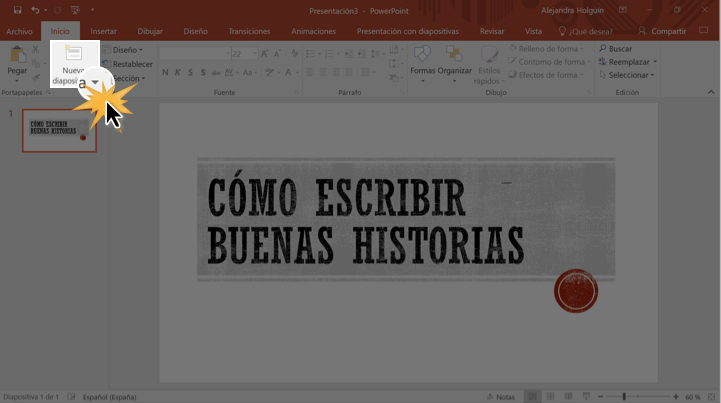
Paso 2:
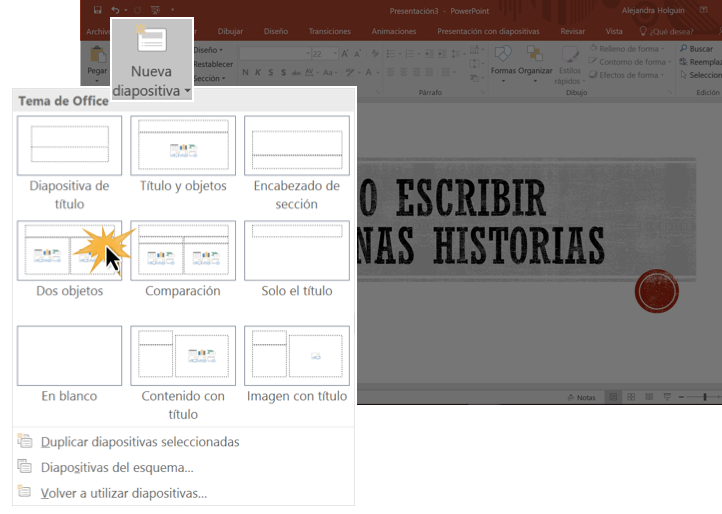
Paso 3:
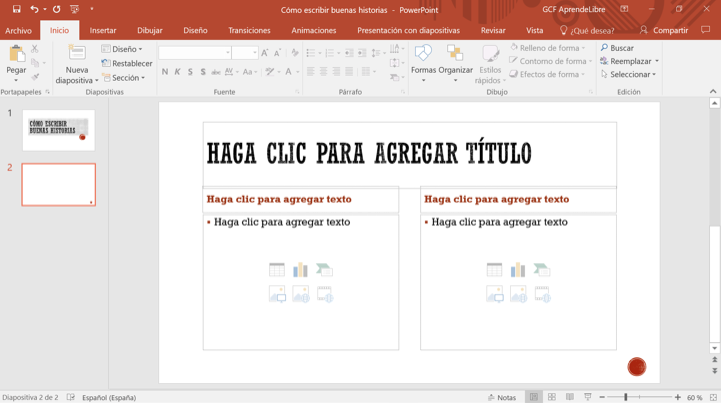
Si quieres agregar una diapositiva rápidamente en tu presentación, haz clic en el comando nueva diapositiva.
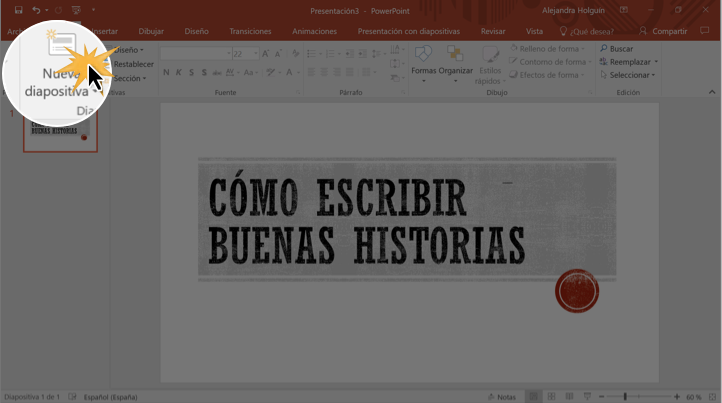
Seleccionar diapositivas
Para seleccionar diapositivas contiguas, haga clic en la primera miniatura de la diapositiva, pulse y mantenga pulsada la tecla mayus y haga clic en la última miniatura.
Para seleccionar diapositivas no contiguas, haga clic en una de las miniaturas de la diapositiva, pulse y mantenga pulsada la tecla ctrl y haga clic en cada una de las miniaturas que desee seleccionar.
Para seleccionar todas las diapositivas de la presentación, en vista Normal, si es preciso, haga clic en el panel Diapositivas, pulse ctrl y active la ficha , haga clic en el botón del grupo y active la opción .
copiar una diapositiva:
Haga clic en Vista y después en el grupo Vistas de presentación, haga clic en Normal.
En las miniaturas de diapositivas del lado izquierdo, haga clic en la diapositiva que desee copiar.
Para seleccionar varias diapositivas secuenciales, haga clic en la primera diapositiva, presione Mayús y, a continuación, haga clic en la última diapositiva que desee. Como alternativa, puede hacer clic en la primera diapositiva, presionar Mayús y, después, presionar el botón CURSOR ABAJO hasta llegar a la última diapositiva.
Para seleccionar varias diapositivas no secuenciales, presione Ctrl y, a continuación, haga clic en cada una de las diapositivas que desee.
Haga clic con el botón derecho en las diapositivas seleccionadas y, a continuación, haga clic en Copiar.
Duplicar una diapositiva en PowerPoint
En la vista Normal, selecciona las miniaturas de las diapositivas que quieras duplicar. Para seleccionar varias diapositivas, haz clic en la miniatura de una diapositiva y mantén presionada la tecla CTRL mientras haces clic en las otras miniaturas de diapositiva.
En la pestaña Inicio, haz clic en la flecha situada junto a Diapositiva nueva y luego en Duplicar diapositivas seleccionadas.
Mover una Diapositiva
El orden de las diapositivas no está grabado en piedra; es posible reorganizarlas fácilmente en el panel Miniaturas.
- Hacer clic en una diapositiva y arrastrarla a una nueva posición.
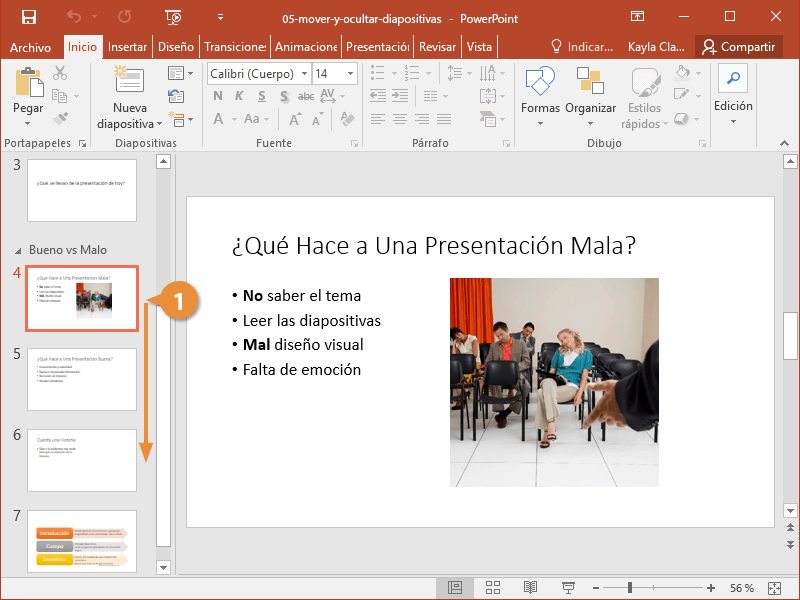
Una línea horizontal aparece mientras se arrastra la diapositiva, indicando hacia donde se moverá la diapositiva. Cuando se suelta el botón del ratón, la diapositiva se coloca en la nueva ubicación y todas las diapositivas en la presentación se numeran en consecuencia.
Eliminar diapositivas- Una diapositiva: haga clic con el botón derecho y seleccione Eliminar diapositiva.
- Varias diapositivas: mantenga presionada Ctrl y seleccione las diapositivas que quiera; a continuación, haga clic con el botón derecho y seleccione Eliminar diapositiva.
- Hacer clic en una diapositiva y arrastrarla a una nueva posición.


Comentarios
Publicar un comentario